
Настройка VPS на Android
Дядя Ваня для Android устанавливается из Google Play. Если банк или другое приложение не открывается с VPS, ему можно настроить прямое подключение, а остальной трафик оставить в VPS.
- Android 10 и новее
- версия 1.21.0
- 79,1 МБ
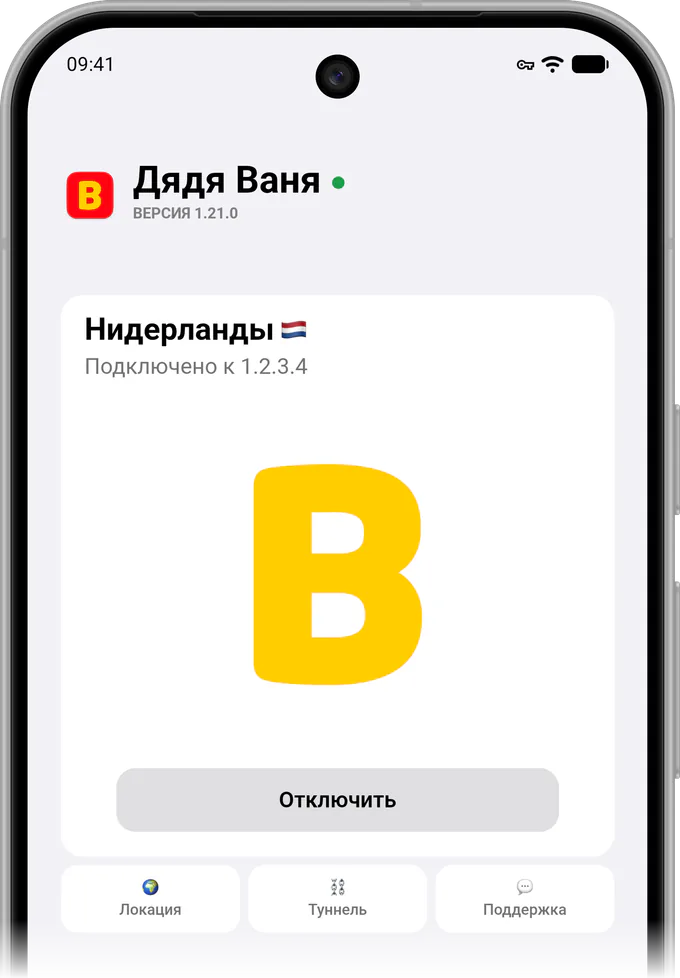
Установка
-
Установите приложение
Найдите «Дядя Ваня VPS» в Google Play на телефоне. На устройствах без Google Play приложение устанавливается из файла APK, для этого Android попросит разрешить браузеру установку приложений.
-
Войдите в аккаунт
Войти можно по почте, на которую оформлена подписка, через Google или Telegram. Если Дядя Ваня есть у вас на другом устройстве, получите там код в «Аккаунт» → «Войти на другом устройстве» и введите его через «Войти по коду».
-
Подключитесь
Нажмите «Подключить» и разрешите подключение кнопкой «ОК» в системном окне. Без подписки эта кнопка открывает тарифы.
В версии 1.20 ключ из личного кабинета добавляется кнопкой «+».

Приложения мимо VPS
Сразу после установки весь трафик телефона идёт через VPS. Некоторые банковские приложения и Госуслуги в таком режиме просят отключить VPS. Чтобы не включать и не выключать VPS каждый раз, настройте для таких приложений прямое подключение.
Проще всего включить режим «Для России» в окне «Туннель» на главном экране. Российские сервисы тогда пойдут без VPS, а всё остальное через него.
Чтобы выбрать конкретные приложения, в том же окне включите «Ручной ввод». Под заголовком «Приложения в обход VPS» есть кнопка «Выбрать приложения». Отметьте в списке нужные и подтвердите выбор кнопкой «Понятно». Отмеченные приложения будут работать напрямую, остальные через VPS. Если российские сайты тоже должны открываться без VPS, поставьте галочку «Использовать в дополнение к режиму «Для России»».

Новый режим начинает работать после переподключения VPS. В системных настройках VPN у Android должна быть выключена опция «Блокировать соединения без VPN», иначе выбранные приложения не получат доступа в сеть. Если опция включена, в окне туннеля появится предупреждение.

Работа в фоне
На некоторых телефонах Android выключает VPS в фоне ради экономии батареи. Это решает кнопка «Добавить в исключения» в разделе «Аккаунт» → «Настройки», блок «Энергосбережение». Если такого блока нет, приложение уже в исключениях.
Плитку Дяди Вани можно добавить в панель быстрых настроек и управлять VPS прямо из шторки.
Тарифы
-
2 года
-
Год
-
Полгода
- Месяц Без подарков $5/мес

Пробный «Ванечка»
3 дня со всеми странами за $0,50, один раз на аккаунт. Потом подписка продолжится помесячно, а продление можно отключить в личном кабинете.
Если не заработает, вернём деньги по правилам возврата.
Вопросы
Можно подключиться через Shadowsocks и ключ ss://?
Нет. Такие ключи больше не поддерживаются, и сторонние клиенты к серверам Дяди Вани не подключатся. Выбрать приложения, которые пойдут мимо VPS, теперь можно в самом приложении, в «Туннеле».
Какая версия Android нужна?
Начиная с Android 10. На более старые версии Google Play приложение установить не предложит.
Можно выбрать приложения на iPhone?
Нет, выбор приложений есть только на Android. На iPhone работают режим «Для России» и ручной список сайтов и IP-адресов, об этом в инструкции для iPhone.
Я за границей, и мне нужен российский сервер
Выберите в «Локации» Россию, а местный банк отметьте в «Приложениях в обход VPS». Подробнее об этом на странице VPS для Android в России.
Если что-то не настраивается, напишите в чат поддержки в Telegram или на [email protected].